

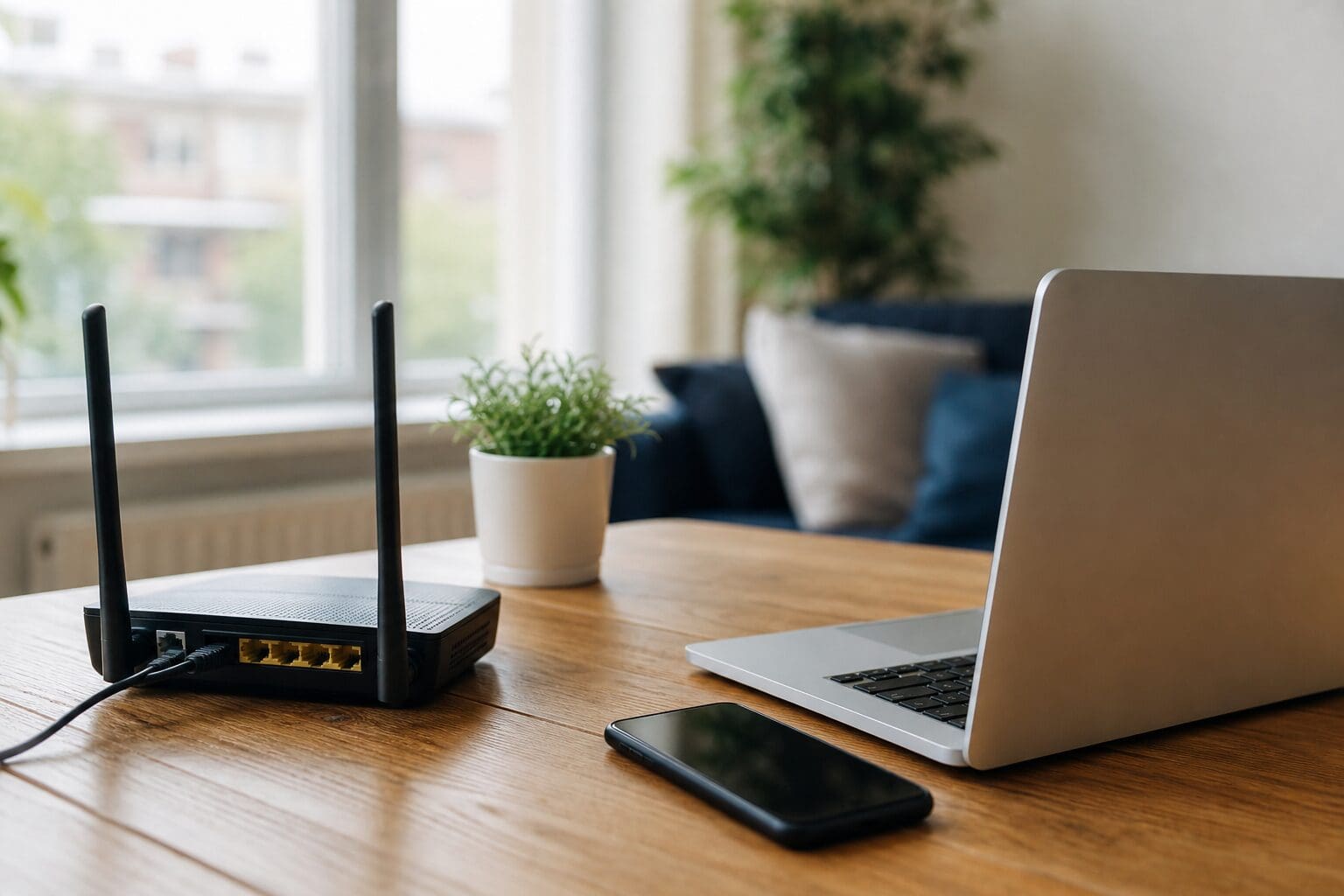
Het is een scenario dat veel mensen herkennen: je wilt een nieuw apparaat, zoals een smartphone, tablet of smart-tv, verbinden met het internet. Je opent de instellingen, maar je weet niet precies welke naam je moet selecteren uit de lange lijst met beschikbare netwerken. In dit artikel leggen we stap voor stap uit hoe vind je de SSID van je wifi-netwerk, zodat je snel en probleemloos online bent.
Wat is een SSID precies?
Voordat we dieper ingaan op de zoektocht, is het belangrijk om te begrijpen waar we naar zoeken. SSID staat voor Service Set Identifier. In eenvoudige taal is dit simpelweg de publieke naam van je draadloze netwerk. Wanneer je op je telefoon zoekt naar beschikbare wifi-verbindingen, zie je een lijst met namen zoals 'KPN_1234', 'Ziggo_Home' of misschien een creatieve naam die je zelf hebt gekozen, zoals 'HetDigitaleKasteel'. Dat is de SSID.
De SSID dient als een uniek label. Zonder deze identifier zouden alle wifi-signalen in je straat op één grote hoop liggen, waardoor je apparaat niet zou weten welk signaal bij jouw modem hoort en welk signaal van de buren komt. De SSID zorgt ervoor dat jouw apparaten zich specifiek aan jouw router koppelen.
Hoe vind je de SSID van je wifi-netwerk op de hardware?
De snelste manier om je netwerknaam te vinden is door fysiek naar je hardware te kijken. De meeste internetproviders in Nederland leveren modems die standaard zijn geconfigureerd met een unieke naam.
De sticker op de router controleren
Kijk op de achterkant, onderkant of zijkant van je modem of router. Bijna elke provider plakt hier een witte of zilveren sticker op. Op deze sticker staan de belangrijkste inloggegevens die je nodig hebt voor de eerste installatie. Zoek naar termen als:
- SSID of Netwerknaam (Wireless Network Name)
- Wifi-wachtwoord of WPA2-key (Network Key)
- Beheerderswachtwoord (Admin Password)
Let erop dat de SSID vaak een combinatie is van de naam van de provider en een reeks cijfers of letters. Als je de sticker niet kunt lezen omdat deze beschadigd is, zijn er andere methoden om de naam te achterhalen.
Gebruik maken van de handleiding
Mocht de sticker ontbreken, dan kan de meegeleverde handleiding van je modem uitkomst bieden. Hoewel de specifieke SSID daar niet in staat (omdat deze per apparaat verschilt), legt de handleiding wel uit waar de sticker zich bevindt of hoe je de standaardinstellingen kunt resetten naar de fabrieksinstellingen.
De SSID vinden via een verbonden apparaat
Als je al een apparaat hebt dat succesvol verbonden is met het wifi-netwerk, zoals een laptop of een smartphone, hoef je niet op te staan om naar de router te lopen. De SSID is namelijk opgeslagen in de netwerkinstellingen van dat apparaat.
Op een Windows-laptop of PC
Voor Windows-gebruikers is het proces zeer eenvoudig. Je kunt de netwerknaam op twee manieren vinden:
- Klik op het wifi-icoontje rechtsonder in de taakbalk. De naam van het netwerk waar je momenteel mee verbonden bent, staat bovenaan de lijst met een vinkje of de tekst 'Verbonden'.
- Ga naar 'Instellingen' > 'Netwerk en internet' > 'Wifi'. Hier zie je de naam van het actieve netwerk duidelijk vermeld staan.
Op een Apple Mac
Op een macOS-systeem werkt dit bijna hetzelfde. Kijk rechtsboven in de menubalk naar het wifi-symbool. Wanneer je hierop klikt, wordt de huidige SSID vetgedrukt weergegeven. Je kunt ook naar 'Systeeminstellingen' gaan en vervolgens naar 'Netwerk' om alle details van je huidige verbinding in te zien.
Op een smartphone (Android of iOS)
Op zowel Android als iPhone is de weg naar de SSID zeer kort. Ga naar de 'Instellingen' app en tik op 'Wifi'. Het netwerk waar je op dit moment verbonden bent, staat bovenaan de lijst. Vaak staat er een blauw vinkje of het woord 'Verbonden' naast de naam.
De SSID vinden via de beheerpagina van de router
Soms wil je niet alleen weten wat de SSID is, maar wil je deze misschien ook wijzigen naar iets makkelijker te onthouden. Hiervoor moet je inloggen op de beheerinterface van je router.
Om toegang te krijgen tot deze pagina, open je een webbrowser en typ je het IP-adres van je router in de adresbalk. Veelvoorkomende adressen zijn 192.168.1.1 of 192.168.178.1. Je moet vervolgens inloggen met de gebruikersnaam en het wachtwoord die op de sticker van je modem staan.
Eenmaal ingelogd navigeer je naar het menu 'Wireless' of 'Wifi-instellingen'. Hier vind je het veld 'SSID' of 'Wireless Network Name'. In dit scherm kun je de huidige naam aflezen en, indien gewenst, een nieuwe naam invoeren. Vergeet niet om na het wijzigen op 'Opslaan' of 'Apply' te klikken, anders gaan de wijzigingen verloren.
Tips voor het beheren van je wifi-naam
Nu je weet hoe vind je de SSID van je wifi-netwerk, is het handig om te weten hoe je deze naam optimaal beheert. Een goede SSID helpt niet alleen bij de herkenbaarheid, maar kan ook bijdragen aan de veiligheid van je netwerk.
- Vermijd persoonlijke informatie: Gebruik geen namen zoals 'Familie_Jansen_Huis' of je volledige adres in de SSID. Dit geeft onnodige informatie weg aan vreemden die in de buurt van je huis lopen en de beschikbare netwerken scannen.
- Maak het onderscheidelijk: Als je in een appartement woont, hebben veel buren waarschijnlijk dezelfde standaardnaam van de provider (bijvoorbeeld 'Ziggo_123'). Door je SSID te wijzigen naar iets unieks, voorkom je dat je per ongeluk probeert in te loggen op het netwerk van de buren.
- Gebruik verschillende namen voor 2.4GHz en 5GHz: Veel moderne routers zenden twee signalen uit. De 2.4GHz band heeft een groter bereik, terwijl de 5GHz band sneller is. Door ze verschillende namen te geven (bijvoorbeeld 'MijnWifi_Slow' en 'MijnWifi_Fast'), kun je handmatig kiezen welk apparaat op welke band draait.
Veelgestelde vragen
Wat moet ik doen als ik mijn SSID niet kan vinden in de lijst?
Als je netwerknaam niet verschijnt, kan het zijn dat de router is uitgeschakeld of dat de SSID is ingesteld op 'verborgen'. Controleer eerst of de lampjes op je modem branden. Als het netwerk verborgen is, moet je de SSID handmatig invoeren in de netwerkinstellingen van je apparaat om verbinding te maken.
Kan ik de SSID van mijn wifi-netwerk gratis wijzigen?
Ja, het wijzigen van de SSID is volledig gratis en kan door iedereen die toegang heeft tot de beheerpagina van de router. Je hebt hiervoor geen hulp van je internetprovider nodig, zolang je maar over de juiste inloggegevens van de router beschikt.
Is de SSID hetzelfde als het wifi-wachtwoord?
Nee, de SSID en het wachtwoord zijn twee verschillende zaken. De SSID is de publieke naam van het netwerk die iedereen in de buurt kan zien. Het wachtwoord (ook wel de security key genoemd) is de geheime code die nodig is om daadwerkelijk toegang te krijgen tot het internet via dat netwerk.
Waarom zie ik twee verschillende SSID's van mijn eigen router?
Dit gebeurt wanneer je router 'dual-band' is. Je ziet dan één naam voor de 2.4GHz frequentie en één voor de 5GHz frequentie. Sommige routers voegen automatisch '_5G' toe aan de tweede naam. Je kunt deze in de instellingen samenvoegen tot één naam, waarbij de router zelf bepaalt welke band het beste is.
Wat gebeurt er als ik mijn SSID wijzig?
Wanneer je de SSID wijzigt, wordt de verbinding met alle huidige apparaten onmiddellijk verbroken. Je zult op elk apparaat (telefoons, laptops, slimme lampen) opnieuw naar het netwerk moeten zoeken en het wachtwoord opnieuw moeten invoeren onder de nieuwe naam.