

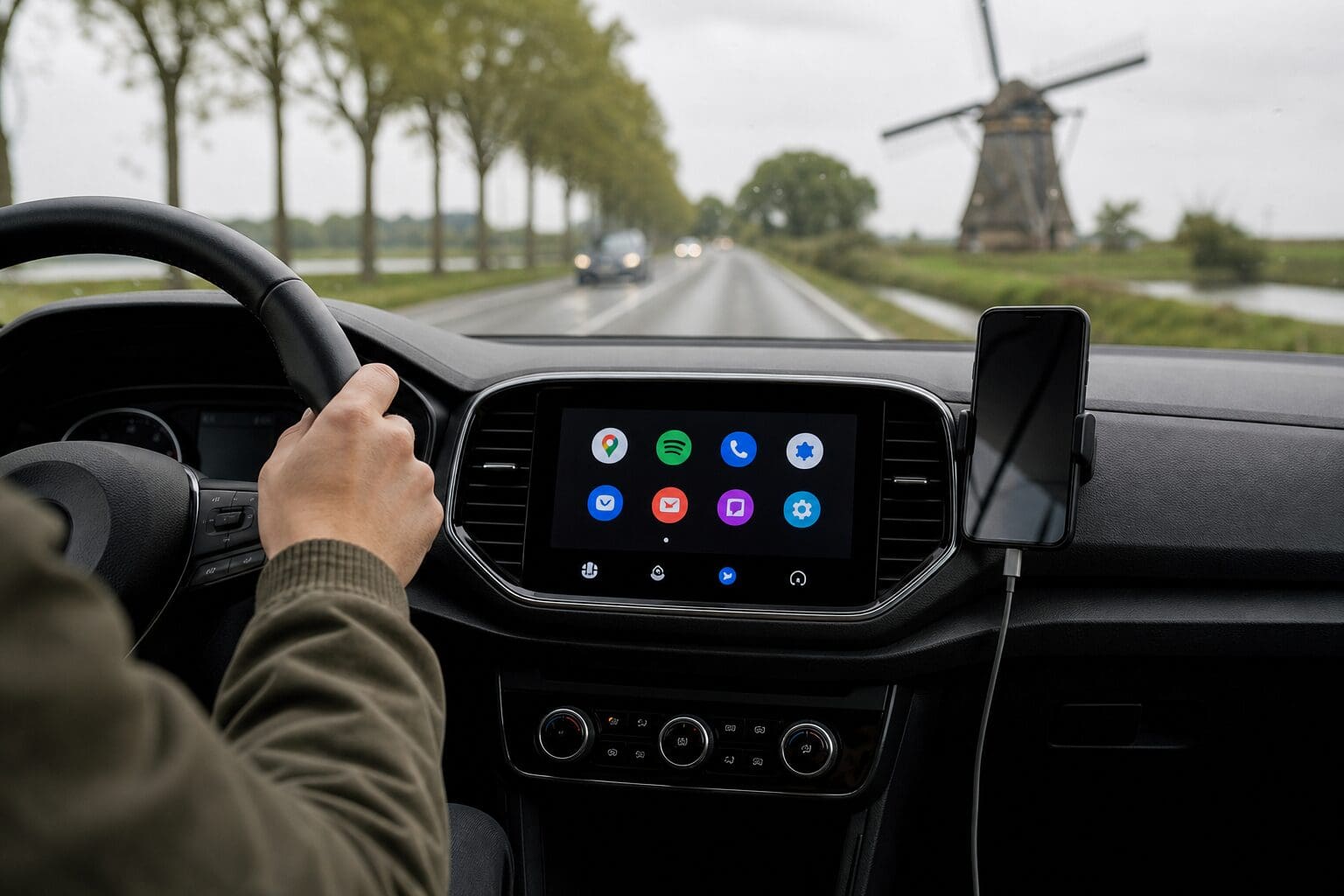
Het rijden in een moderne auto is tegenwoordig veel meer dan alleen van punt A naar punt B gaan. Dankzij Android Auto wordt het dashboard van je voertuig in feite een verlengstuk van je smartphone. Dit systeem is ontworpen om de belangrijkste functies van je telefoon veilig en toegankelijk te maken terwijl je je handen op het stuur houdt. Veel gebruikers vragen zich echter af: welke apps werken samen met Android Auto? In dit artikel duiken we diep in de wereld van compatibele applicaties, van navigatie tot entertainment, zodat je optimaal gebruik kunt maken van je connectiviteit op de weg.
De basis van app-compatibiliteit in Android Auto
Niet elke app die op je telefoon staat, verschijnt automatisch op het scherm van je auto. Google hanteert strikte veiligheidsrichtlijnen om afleiding tijdens het rijden te minimaliseren. Apps die samenwerken met Android Auto moeten een specifieke interface hebben die geoptimaliseerd is voor grote schermen en spraakbediening. Dit betekent dat complexe menu's worden vervangen door eenvoudige knoppen en dat tekstuele invoer grotendeels wordt overgenomen door Google Assistent.
Wanneer een app compatibel is, wordt deze herkend door het systeem zodra je je telefoon aansluit via USB of draadloos verbindt. De apps worden gegroepeerd op basis van hun functie, zoals navigatie, muziek of communicatie. Dit zorgt voor een overzichtelijke lay-out waarbij de meest gebruikte functies direct binnen handbereik zijn.
Navigatie en routeplanning
Navigatie is de kernfunctie van Android Auto. De integratie zorgt ervoor dat je niet alleen een kaart ziet, maar ook real-time verkeersinformatie ontvangt die direct invloed heeft op je aankomsttijd.
Google Maps en Waze
Google Maps is de standaardkeuze voor de meeste gebruikers. Het biedt een uitgebreide database van locaties en naadloze synchronisatie met je opgeslagen adressen in je Google-account. Waze is echter een krachtig alternatief, vooral voor wie gevoelig is voor files. Waze leunt zwaar op community-data, waardoor je direct gewaarschuwd wordt voor flitsers, ongevallen of wegwerkzaamheden door andere weggebruikers.
Alternatieve navigatie-apps
Naast de grote namen zijn er diverse andere apps die werken met het systeem. Denk hierbij aan apps die gespecialiseerd zijn in specifieke routes, zoals kampeerplekken of specifieke toeristische trekpleisters. Hoewel Google Maps dominant is, biedt de mogelijkheid om te wisselen van app gebruikers de vrijheid om de beste tool voor hun specifieke reisdoel te kiezen.
Muziek, podcasts en entertainment
Een goede soundtrack maakt elke rit leuker. Android Auto ondersteunt een breed scala aan streamingdiensten en mediaplayers, waardoor je je favoriete playlists eenvoudig kunt beheren via het touchscreen of de stuurknoppen.
De integratie van muziekapps is zeer uitgebreid. Je kunt albums zoeken, afspeellijsten starten en nummers overslaan zonder je ogen langdurig van de weg te halen. De meeste van deze apps ondersteunen bovendien spraakcommando's, waardoor je simpelweg kunt zeggen: "Speel mijn favoriete jazz-lijst af".
Enkele populaire categorieën apps voor entertainment zijn:
- Streamingdiensten: Spotify, YouTube Music, Tidal en Deezer.
- Podcasts en Audioboeken: Google Podcasts, Audible en Pocket Casts.
- Lokale muziek: De standaard muziekspeler van je telefoon voor offline bestanden.
Communicatie en berichtenbeheer
Veilig communiceren is essentieel. Android Auto voorkomt dat je zelf gaat typen, maar zorgt er wel voor dat je belangrijke berichten niet mist. De focus ligt hier volledig op audio-interactie.
Wanneer je een bericht ontvangt via WhatsApp of Messenger, leest Google Assistent de tekst hardop voor. Je kunt vervolgens reageren door je antwoord in te spreken, waarna het systeem dit omzet in tekst en verstuurt. Dit proces minimaliseert de visuele afleiding en maximaliseert de veiligheid.
Bellen en contacten
De telefoon-app is volledig geïntegreerd. Je kunt contacten opzoeken via spraakopdrachten of snel bellen via de recente oproepenlijst. De kwaliteit van de verbinding hangt af van de hardware van je auto, maar de interface van Android Auto maakt het beheer van gesprekken zeer intuïtief.
Berichten-apps en meldingen
Naast de bekende chat-apps werken ook standaard SMS-applicaties samen met het systeem. Het is belangrijk om te weten dat meldingen van apps die niet specifiek voor Android Auto zijn gebouwd, vaak niet verschijnen. Dit is een bewuste keuze van Google om te voorkomen dat het scherm overspoeld wordt met irrelevante notificaties.
Welke apps werken samen met Android Auto en hoe installeer je ze?
Om te bepalen welke apps werken samen met Android Auto, kun je het beste kijken in de instellingen van de app op je telefoon of in de Google Play Store. Meestal staat er bij de beschrijving vermeld of de app compatibel is met het systeem. Het installatieproces is simpel: je installeert de app gewoon op je Android-toestel. Zodra de app is geïnstalleerd en je telefoon is gekoppeld aan de auto, verschijnt het icoon van de app automatisch in het menu van je dashboard.
Je kunt de volgorde van de apps aanpassen in de instellingen van Android Auto op je smartphone. Hierdoor kun je de apps die je het meest gebruikt, zoals je favoriete navigatie of muziekdienst, bovenaan de lijst plaatsen. Dit bespaart tijd en voorkomt onnodig scrollen tijdens het rijden.
Veelgestelde vragen
Waarom zie ik sommige apps niet op mijn scherm in de auto?
Dit gebeurt meestal omdat de app niet voldoet aan de veiligheidseisen van Google voor gebruik tijdens het rijden. Alleen apps met een specifieke, vereenvoudigde interface worden getoond om afleiding te voorkomen.
Kan ik apps installeren direct vanuit het scherm van mijn auto?
Nee, het is niet mogelijk om apps rechtstreeks op het dashboard van je auto te installeren. Je moet de gewenste applicaties eerst downloaden via de Google Play Store op je smartphone.
Werkt Android Auto ook met apps van derden die niet in de Play Store staan?
In principe ondersteunt het systeem alleen apps die officieel zijn gecertificeerd en beschikbaar zijn via de officiële kanalen. Sideloaded apps werken over het algemeen niet binnen de Android Auto-interface.
Hoe kan ik een app verwijderen uit het Android Auto-menu?
Je kunt dit regelen via de instellingen van Android Auto op je telefoon. Ga naar 'Aanpassen launcher' en vink de apps uit die je niet meer op je scherm wilt zien.
Is het gebruik van deze apps gratis in de auto?
De software van Android Auto zelf is gratis, maar de apps die je gebruikt kunnen eigen kosten hebben. Denk hierbij aan maandelijkse abonnementen voor muziekstreaming of premium functies in navigatie-apps.